

Un lien cliquable dans un SMS ? Sur le papier, ça paraît anodin. Pourtant, sur un Galaxy Note 3, cette manipulation cache une palette d’astuces qui simplifient la vie, surtout pour qui jongle entre applications et partage d’informations à la volée.
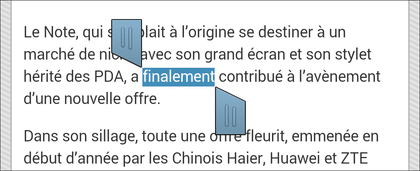
Ce smartphone a l’art de fluidifier le copier-coller d’un texte, que ce soit un extrait d’article ou une citation repérée sur le web. Tout commence dans l’application où se trouve le texte à transmettre. Ouvrez, par exemple, votre navigateur Internet. Effleurez le mot à copier, laissez votre doigt appuyé quelques secondes : la sélection apparaît.

Deux curseurs s’affichent : ils servent à délimiter précisément la portion de texte à capturer. Sélectionnez un mot, une phrase, ou même un paragraphe entier. Dès que la sélection convient, dirigez-vous vers la barre d’icônes affichée au-dessus. Ces icônes se déplacent aisément d’un glissement de doigt, à droite ou à gauche, pour révéler plus de choix.

Voici comment chacune de ces icônes peut vous servir :
 permet d’afficher la totalité du texte figurant sur la page.
- offre la possibilité de copier la sélection. Pratique pour transférer ce contenu dans une autre application, comme un email.
- donne accès à l’envoi du texte choisi par SMS, via Gmail ou sur vos réseaux sociaux préférés.
- lance une recherche de toutes les occurrences du mot retenu dans le document en cours.
- permet d’explorer le mot ou l’expression sélectionnée directement sur Internet.
 permet d’afficher la totalité du texte figurant sur la page.
 offre la possibilité de copier la sélection. Pratique pour transférer ce contenu dans une autre application, comme un email.
 donne accès à l’envoi du texte choisi par SMS, via Gmail ou sur vos
  lance une recherche de toutes les occurrences du mot retenu dans le document en cours.
 permet d’explorer le mot ou l’expression sélectionnée directement sur Internet.
Concrètement, pour intégrer du texte copié dans un SMS, positionnez-vous sur le champ de saisie du message, au tout début de la ligne. Un appui long fait surgir le Presse-papiers, où le contenu copié attend d’être utilisé.

Un simple toucher sur presse-papiers affiche toutes les données stockées : textes, captures d’écran, voire photos copiées depuis la Galerie de photos. Il ne vous reste plus qu’à sélectionner ce que vous souhaitez insérer dans le message.

La prochaine fois qu’un extrait d’article ou un lien mérite d’être partagé, inutile de s’encombrer de détours. Quelques gestes suffisent pour envoyer rapidement une information sans friction, et le Galaxy Note 3 devient alors un véritable relais entre vos applications et vos conversations. Savoir jongler avec ces outils, c’est transformer chaque partage en un clin d’œil, sans jamais perdre le fil.